

Có nhiều nguyên nhân khiến bạn không thể thiết lập công thức tính toán trong bảng Excel. Dưới đây là một số nguyên nhân phổ biến và cách khắc phục:
1. Ô đang ở định dạng văn bản
Dấu hiệu: Bạn nhập công thức (ví dụ: =SUM(A1:A5)) nhưng Excel hiển thị nguyên văn, không tính toán.
Cách khắc phục:
Bước 1: Chọn ô đó.
Bước 2: Vào tab Home → mục Number → đổi Text thành General.
Bước 3: Nhấn F2 rồi Enter để Excel tính lại công thức.
2. Công thức bị nhập sai cú pháp
Ví dụ: SUM(A1:A5 (thiếu dấu ngoặc đóng), =A1+A2+ (kết thúc sai).
Cách khắc phục: Kiểm tra lại cú pháp công thức. Mọi công thức đều phải bắt đầu bằng dấu =.
3. Tùy chọn tính toán đang ở chế độ thủ công (Manual)
Dấu hiệu: Excel không tự động cập nhật kết quả khi bạn thay đổi dữ liệu.
Cách kiểm tra và khắc phục:
Bước 1: Vào tab Formulas → Calculation Options.
Bước 2: Đảm bảo chọn Automatic (Không chọn Manual).
4. Công thức đang ở trong dấu nháy đơn (‘)
Nếu bạn gõ '= thay vì = thì Excel hiểu là chuỗi văn bản, không phải công thức.
Cách khắc phục: Xóa dấu nháy đơn trước dấu bằng.
5. Trang tính đang bị bảo vệ (Protect Sheet)
Khi bị bảo vệ, một số ô không cho phép chỉnh sửa hoặc tính toán.
Cách khắc phục: Vào Review → Unprotect Sheet (nếu có mật khẩu thì cần nhập).
Bạn đang gặp vấn đề định dạng số thập phân trong Excel – ví dụ bạn nhập 3,14 thay vì 3.14. Để chuyển toàn bộ dấu phẩy (,) thành dấu chấm (.), bạn có vài cách tùy theo tình huống:
Cách 1: Dùng chức năng Tìm và Thay thế (Find and Replace)
Áp dụng khi: Các số đang ở dạng văn bản, không tính toán được.
– Bước 1: Chọn cột/ô chứa các số có dấu phẩy.
– Bước 2: Nhấn Ctrl + H (mở hộp thoại Find and Replace).
– Bước 3: Tại:
Find what: ,
Replace with: .
– Bước 4: Nhấn Replace All.
📌 Lưu ý: Sau bước này, nếu Excel vẫn chưa hiểu đó là số, bạn cần:
Chọn lại cột → Đổi định dạng về Number hoặc General.
Nhấn F2 rồi Enter trên từng ô hoặc dùng công thức phụ trợ để chuyển thành số.
Cách 2: Dùng hàm SUBSTITUTE để chuyển đổi
Áp dụng nếu bạn muốn tạo một cột mới với số đã thay dấu.
Giả sử A1 chứa 3,14 (dưới dạng văn bản), bạn dùng công thức:
=VALUE(SUBSTITUTE(A1, ",", "."))Kết quả sẽ là số thập phân đúng chuẩn, có thể dùng để tính toán.
Cách 3: Thay đổi thiết lập phân cách hệ thống (System Separator)
Áp dụng khi: Excel đang dùng dấu phẩy làm dấu thập phân theo cài đặt vùng (locale) của hệ điều hành.
– Bước 1: Vào File → Options.
– Bước 2: Chọn Advanced.
– Bước 3: Cuộn đến mục Editing options.
– Bước 4: Bỏ chọn Use system separators.
– Bước 5: Tại:
Decimal separator: nhập .
Thousands separator: nhập , (nếu cần)
– Bước 6: Nhấn OK.
📌 Cách này thay đổi cách Excel hiển thị và xử lý dấu chấm/phẩy cho toàn bộ sổ tính hiện tại.
Dinh Phương

KỸ NĂNG CẦN BIẾT – NỘI DUNG KHÔNG THỂ BỎ QUA
- Quy định mới về dạy thêm, học thêm trong nhà trường từ 15/5/2026
 Ngày 31/3/2026, Bộ trưởng Bộ GD&ĐT ban hành Thông tư 19/2026/TT-BGDĐT sửa đổi, bổ sung một số điều của Thông tư 29/2024/TT-BGDĐT quy định về dạy thêm, học thêm.
 - Phương thức mới trong tuyển dụng nhà giáo
 Chính phủ vừa ban hành nghị định quy định chi tiết và hướng dẫn thi hành một số điều của Luật Nhà giáo, trong đó nêu rõ các phương thức tuyển dụng nhà giáo (thi tuyển hoặc xét tuyển).
 - Phân biệt Kiến thức và Tri thức trong kỷ nguyên số.
 Trong thời đại mà chỉ cần một cú nhấp chuột, chúng ta có thể tiếp cận với hàng tỷ dữ liệu, nhiều người lầm tưởng rằng mình đang sở hữu một kho tàng trí tuệ khổng lồ. Tuy nhiên, có một sự thật quan trọng: Sở hữu nhiều kiến thức chưa chắc đã là người […]
 - THƯ VIỆN DI ĐỘNG – CÁC LOẠI SÁCH GIÁO KHOA TỪ LỚP 1 ĐẾN LỚP 12 VÀ NHIỀU SÁCH THAM KHẢO KHÁC
 Năm 2024 là năm cuối cùng hoàn tất việc đổi mới Chương trình và Sách giáo khoa. Hiện nay việc tìm kiếm các loại sách giáo khoa chuẩn bị cho năm học mới vô cùng cần thiết.
 - NGHỆ THUẬT KỂ CHUYỆN: TỪ KHÔ KHAN ĐẾN HÚT HỒN
 Một nhà giáo mà không biết kể chuyện thì giống như một người đầu bếp nấu ăn rất bổ dưỡng nhưng lại quên nêm gia vị vậy—ăn thì no nhưng không thấy ngon.
 - Bí quyết đặt câu hỏi tư duy giúp học sinh tiểu học tự khám phá kiến thức.
 Trong giáo dục tiểu học, việc chuyển từ “dạy nội dung” sang “dạy tư duy” là một bước tiến lớn, và công cụ sắc bén nhất của giáo viên chính là Hệ thống câu hỏi.
 - Quy trình dạy viết chữ thường, chữ hoa và câu ứng dụng
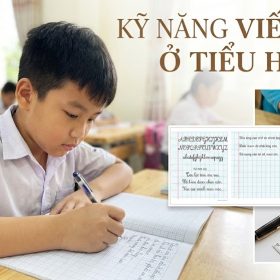 Viết đúng, viết nhanh, viết đẹp chữ Việt là yêu cầu cấp thiết đối với người học tiếng Việt. Vậy để hoạt động dạy viết chữ hiệu quả như mong muốn thầy cô cần tiến hành theo quy trình dạy viết chữ cụ thể như sau:
 - Giúp học sinh nhanh chóng bắt nhịp học tập sau nghỉ Tết
 GD&TĐ – NGƯT. ThS. Tô Ngọc Sơn – giảng viên Trường ĐH Đồng Tháp chia sẻ giải pháp giúp học sinh nhanh chóng bắt nhịp hoạt động học tập sau nghỉ Tết.
 - Kế hoạch 5 phút đầu giờ với 5 trò chơi vận động nhanh giúp kích hoạt não bộ học sinh tiểu học
 Với học sinh tiểu học, 5 phút đầu giờ chính là “thời điểm vàng” để đánh thức các giác quan, giải phóng năng lượng dư thừa và chuyển trạng thái từ “đang chơi” sang “sẵn sàng học”.
 - Kỹ năng quan trọng nhất 2026: Không phải là giỏi, mà là “biết chuyển hóa nhanh”!
 Khám phá tại sao ‘Chuyển hóa nhanh’ là kỹ năng sống còn năm 2026. Lộ trình giúp bạn không bị đào thải trong kỷ nguyên AI.
 - Cắn “sực sực” hay “xực xực là đúng chính tả?
 Lời nói thường nghe dễ hiểu nhưng để viết đúng chính tả thì … rõ ràng có chút bâng khuâng! Vậy viết: Cắn “sực sực” hay “xực xực” là đúng chính tả?
 - Quản lý thời gian trong kỷ nguyên “siêu phân tâm”
 Chúng ta đang sống trong một nghịch lý của năm 2026: Chúng ta có những công cụ năng suất mạnh mẽ nhất lịch sử (AI, phần mềm quản lý), nhưng lại là thế hệ mất tập trung nhất từng tồn tại.
 - Phân định rõ giữa ‘dạy’ và ‘tổ chức’ Hoạt động trải nghiệm
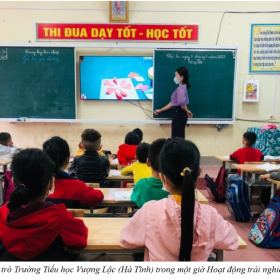 Không ít giáo viên gặp khó khăn khi triển khai dạy Hoạt động trải nghiệm vì nhầm lẫn giữa “dạy học” và “tổ chức hoạt động”.
 - VIẾT LÁCH THỜI AI: LÀ ĐẠO VĂN HAY KỸ NĂNG SINH TỒN MỚI?
 Sử dụng AI để viết bài có phải là đạo văn? Khám phá ranh giới giữa hỗ trợ và sao chép cùng công thức 70/30 để làm chủ công nghệ trong kỷ nguyên số tại KỸ NĂNG CẦN BIẾT.
 - GIỌNG KHÁNH BĂNG VÀ MAI KHANH TẬP LUYỆN ĐỌC DIỄN CẢM
 Khánh Băng và Mai Khanh là sinh viên năm nhất ngành Sư phạm Tiểu học. Hai em luôn mơ ước sớm được làm cô giáo.
 - GIỌNG ĐỌC DIỄN CẢM CỦA EM KIM PHỤNG
 Kim Phụng đã chăm chỉ luyện đọc diễn cảm bài thơ: Việt Nam quê hương ta và bài Cóc kiện trời. Nhờ tích cực rèn luyện em đã tiến bộ hơn rất nhiều!
 - GIỌNG ĐỌC DIỄN CẢM CỦA SINH VIÊN TUYẾT MINH
 Tuyết Minh là sinh viên năm nhất Đại học Sư phạm Tiểu học tại Trường Sư phạm – Trường Đại học Đồng Tháp. Em tích cực luyện đọc diễn cảm để nâng cao tay nghề dạy học Tiểu học.
 - Giọng đọc truyền cảm: “Ngày gặp lại” – Sinh viên Sư phạm Tiểu học thực hành.
 Đọc diễn cảm không chỉ là kỹ năng nghiệp vụ quan trọng mà còn là yêu cầu bắt buộc đối với sinh viên ngành Giáo dục Tiểu học. Trân trọng những nỗ lực rèn luyện ấy, KỸ NĂNG CẦN BIẾT đã lưu giữ những giọng đọc tiêu biểu trong chuyên mục LUYỆN ĐỌC DIỄN CẢM trên kênh Youtube của chúng tôi.
 - Strategies for Attracting International Students to Universities in theMekong Delta, Vietnam
 Vietnamese language proficiency has emerged as a critical need for the international community, particularly for students from neighboring countries like Laos and Cambodia. Communicative competence in Vietnamese not only fosters cultural exchange but serves as a fundamental prerequisite for pursuing higher education in Vietnam. In the context of globalization, mastery of Vietnamese offers learners significant […]
 - Danh mục vị trí việc làm tại Nghị định số 361/2025/NĐ-CP
 Toàn văn Nghị định số 361/2025/NĐ-CP ngày 31/12/2025 của Chính phủ quy định về vị trí việc làm. Nghị định này có hiệu lực kể từ ngày 31/12/2025.
